Domain jimz.de kaufen?
Wir ziehen mit dem Projekt
jimz.de um.
Sind Sie am Kauf der Domain
jimz.de interessiert?
domain@kv-gmbh.de · 0541-91531010
Domain jimz.de kaufen?
Wie kann ich in Power Query Excel-Duplikate zusammenführen?
In Power Query kannst du Duplikate zusammenführen, indem du die Funktion "Gruppieren nach" verwendest. Du kannst eine Spalte auswählen, nach der gruppiert werden soll, und dann eine Aggregatfunktion wie "Zählen" oder "Summe" auf eine andere Spalte anwenden, um die Duplikate zu kombinieren. Anschließend kannst du die Tabelle aktualisieren, um die Zusammenführung der Duplikate anzuzeigen. **
Kann mir jemand bei Excel VBA Power Query helfen?
Ja, ich kann Ihnen bei Excel VBA Power Query helfen. Bitte geben Sie mir weitere Informationen zu Ihrem Problem oder Ihrer Frage, damit ich Ihnen besser helfen kann. **

Ähnliche Suchbegriffe für Power-Query-in-Excel
Top-Angebote
Produkte zum Begriff Power-Query-in-Excel:
-
Webinarvideo: Excel-Workshop 2/7 - Gestaltungsmöglichkeiten in ExcelEine Aufzeichnung des Webinars "Excel 2 - Gestaltungsmöglichkeiten in Excel" mit Thomas Dettweiler. Teil 2/7 - Die Gestaltungsmöglichkeiten in Excel: Excel dient primär der Kalkulation von Werten. Dennoch möchte man die Daten optisch mit Rahmen, Ausrichtung, Formen, Bildern, Kopf- & Fußzeilen etc. aufpeppen. Mit wenigen Mausklicks können Sie aus einer langweiligen Tabelle ein anschauliches Angebot/ eine anschauliche Rechnung erstellen oder Ihre Objekte aufpeppen. Als Grundlage wurde Excel 2010 verwendet. Die Beispiele funktionieren ab Version 2007, auch wenn die Optionsleisten ab Version 2013 wieder anders aussehen. Weitere Inhalte : Unterschied der Tabellen-Funktion zur manuellen Gestaltung einer Tabelle Gestaltung von Objektiven und Fotos Seitenlayout inkl. Kopf/Fußzeile und Druckoptionen Inklusive dem fertigen Excel-Beispiel-Sheet!19,00 €*Versand: 0,00 €Sichere Weiterleitung zum Anbieter
-
Webinarvideo: Excel-Workshop 3/7 - Diagramme in Excel erstellenEine Aufzeichnung des Webinars "Excel 3 - Diagramme erstellen und richtig einsetzen" mit Thomas Dettweiler. Teil 3/7 - Diagramme in Excel erstellen: In diesem Webinar geht es um die Diagrammbearbeitung. Neben den verschiedenen Diagrammtypen zeigen wir Ihnen, wie schnell und einfach Sie die Darstellung auf Ihre eigenen Wunschfarben abändern und das Layout des Diagramms verändern. Als Grundlage wurde Excel 2010 verwendet. Die Beispiele funktionieren ab Version 2007, auch wenn die Optionsleisten ab Version 2013 wieder anders aussehen. Weitere Inhalte Erstellen eines eigenen Diagrammlayout/-Designs Diagramm mit zwei Skalen bzw. unterschiedlichen Formaten Weitere Formatierungsmöglichkeiten Inklusive dem fertigen Excel-Beispiel-Sheet!19,00 €*Versand: 0,00 €Sichere Weiterleitung zum Anbieter
-
Microsoft Excel 2010 | Windows | Zertifizierter ShopMicrosoft Excel 2010: Eine leistungsstarke Tabellenkalkulationssoftware für Datenmanagement, Analyse und Visualisierung Microsoft Excel 2010 ist eine Tabellenkalkulationssoftware, die von Microsoft Corporation entwickelt wurde und Teil der Microsoft Office Suite ist. Es ist eine leistungsstarke und vielseitige Software, die von Einzelpersonen, Unternehmen und Organisationen aller Größenordnungen verwendet wird, um Daten zu verwalten, zu analysieren und zu visualisieren. Mit Microsoft Excel 2010 können Benutzer Daten in Tabellenform erfassen, organisieren und analysieren. Es bietet eine breite Palette von Funktionen und Tools, einschließlich Formeln, Diagrammen, Pivot-Tabellen, Datenfiltern und Makros, um komplexe Datenanalyse und Geschäftsberechnungen zu vereinfachen. Eine der bemerkenswertesten Funktionen von Excel 2010 ist die Möglichkeit, komplexe Datenmodelle zu erstellen und zu verwalten. Benutzer können Daten aus verschiedenen Quellen importieren und kombinieren, um leistungsstarke Analysen durchzuführen. Mit der Einführung von Power Pivot können Benutzer auch große Datenmengen aus verschiedenen Quellen verarbeiten und analysieren, ohne dass hierfür spezielle Datenbankkenntnisse erforderlich sind. Excel 2010 bietet auch eine umfangreiche Palette an Diagrammtypen und Formatierungsmöglichkeiten, um Daten visuell ansprechend zu präsentieren. Benutzer können beispielsweise 2D- und 3D-Diagramme, Kombinationsdiagramme, Säulen- und Balkendiagramme, Kreis- und Ringdiagramme sowie Liniendiagramme erstellen. Neben den Funktionen zur Datenanalyse und Visualisierung bietet Excel 2010 auch zahlreiche Tools zur Zusammenarbeit und zum Austausch von Daten. Mit der Integration von SharePoint können Benutzer Tabellen und Arbeitsmappen online teilen, Freigabe- und Bearbeitungsrechte verwalten und Echtzeitaktualisierungen durchführen. Insgesamt ist Microsoft Excel 2010 eine äußerst leistungsstarke und vielseitige Tabellenkalkulationssoftware, die von Einzelpersonen und Unternehmen gleichermaßen genutzt wird, um Daten zu erfassen, zu analysieren und zu visualisieren. Für wen ist Microsoft Excel 2010 | Windows geeignet? Microsoft Excel 2010 ist ein leistungsstarkes Tabellenkalkulationsprogramm, das für verschiedene Benutzergruppen geeignet ist. Hier sind einige Kategorien von Benutzern, für die Excel 2010 geeignet ist: Geschäftsleute: Excel 2010 ist ein beliebtes Tool für Geschäftsleute, insbesondere für Finanzanalysten, Buchhalter und Marketingprofis. Es ermöglicht diesen Benutzern, Daten zu analysieren, Berichte zu erstellen, Geschäftsvorgänge zu verfolgen und Budgets zu verwalten. Studenten: Excel 2010 ist auch ein wertvolles Werkzeug für Schüler und Studenten, die mit Zahlen arbeiten müssen. Es ist ideal für die Organisation von Daten, die Durchführung von Datenanalysen und die Erstellung von Diagrammen und Grafiken. Wissenschaftler und Forscher: Excel 2010 kann auch für wissenschaftliche Zwecke verwendet werden. Es kann Daten organisieren und analysieren, komplexe mathematische Funktionen ausführen und Datenvisualisierungen erstellen. Projektmanager: Excel 2010 bietet Projektmanagern ein nützliches Werkzeug zur Planung, Überwachung und Verfolgung von Projekten. Es kann verwendet werden, um Aufgaben zu planen, Projektzeitpläne zu erstellen und Projektbudgets zu verwalten. Privatanwender: Excel 2010 kann auch von privaten Benutzern genutzt werden, um persönliche Finanzen zu verwalten, Budgets zu erstellen, Einkaufslisten zu erstellen und sogar zur Erstellung von Haushaltsplänen. Insgesamt ist Microsoft Excel 2010 eine vielseitige Software, die für eine breite Palette von Benutzergruppen geeignet ist. Ob es sich um Geschäftsleute, Studenten, Wissenschaftler, Projektmanager oder private Benutzer handelt, Excel 2010 bietet zahlreiche Funktionen und Tools, die eine effektive Datenverarbeitung und -analyse ermöglichen. Vorteile von Microsoft Excel 2010 im Vergleich zu anderen Tabellenkalkulationssoftware Microsoft Excel 2010 bietet eine Reihe von Vorteilen gegenüber anderen Tabellenkalkulationsprogrammen. Hier sind einige der wichtigsten Vorteile: Benutzerfreundlichkeit: Excel 2010 verfügt über eine intuitive Benutzeroberfläche, die einfach zu erlernen und zu bedienen ist. Es bietet eine Vielzahl von Funktionen und Tools, die für den täglichen Gebrauch nützlich sind. Kompatibilität: Excel 2010 ist mit vielen anderen Microsoft Office-Produkten wie Word und PowerPoint sowie mit anderen Tabellenkalkulationsprogrammen wie Google Sheets kompatibel. Dadurch können Benutzer nahtlos zwischen verschiedenen Anwendungen wechseln. Leistung: Excel 2010 ist ein leistungsstarkes Tool, das große Datenmengen schnell und effizient verarbeiten kann. Es kann auch mit anderen Microsoft-Tools wie Power Query und Power Pivot integriert werden, um noch komplexere Datenanalysen durchzuführen. Anpassbarkeit: Excel 2010 ist sehr anpassbar und kann durch d...11,80 €*Versand: 0,00 €Sichere Weiterleitung zum Anbieter




-
Wie kann ich in Power Query eine Ordnerstruktur ohne Dateien in Excel einlesen?
In Power Query kannst du eine Ordnerstruktur ohne Dateien in Excel einlesen, indem du den Schritt "Ordner" verwendest. Gehe dazu zu "Daten abrufen" > "Aus Datei" > "Aus Ordner". Wähle den Ordner aus, den du einlesen möchtest, und Power Query erstellt eine Tabelle mit den Ordnernamen und -pfaden. **
-
Was ist die Fehlermeldung bei Power Query aus Web?
Die Fehlermeldung bei Power Query aus Web kann je nach Art des Fehlers variieren. Mögliche Fehlermeldungen könnten beispielsweise auf eine fehlerhafte URL, eine Verbindungsunterbrechung oder eine ungültige Datenstruktur hinweisen. Es ist wichtig, die genaue Fehlermeldung zu überprüfen, um das Problem zu identifizieren und eine Lösung zu finden. **
-
Wie kann ich eine Access-Datenbank als Microsoft Query-Abfrage in Excel öffnen?
Um eine Access-Datenbank als Microsoft Query-Abfrage in Excel zu öffnen, öffne Excel und gehe zum Menüband "Daten". Klicke auf "Aus anderen Quellen abrufen" und wähle "Aus Microsoft Query". Wähle dann "MS Access Database" als Datenquelle aus und folge den weiteren Anweisungen, um die gewünschte Datenbank auszuwählen und die Abfrage zu erstellen. **
-
Geht es, eine Power Query zu aktualisieren oder einzufügen, wenn eine Zelle nicht leer ist?
Ja, es ist möglich, eine Power Query zu aktualisieren oder einzufügen, wenn eine Zelle nicht leer ist. Dazu kann eine Bedingung in der Power Query-Abfrage verwendet werden, um zu prüfen, ob die Zelle nicht leer ist. Wenn die Bedingung erfüllt ist, kann die Abfrage aktualisiert oder eingefügt werden. Andernfalls kann die Abfrage übersprungen oder eine andere Aktion ausgeführt werden. **

Wie kann ich das Server Query Passwort mit Server Query ändern?
Um das Server Query Passwort mit Server Query zu ändern, musst du dich zuerst mit dem Server verbinden. Dann kannst du den Befehl "serveredit virtualserver_query_password=neuespasswort" verwenden, um das Passwort zu ändern. Stelle sicher, dass du die entsprechenden Berechtigungen hast, um diese Änderung durchzuführen. **
Wie kann ich das Server Query Passwort mit Server Query ändern?
Um das Server Query Passwort mit Server Query zu ändern, musst du dich zuerst mit dem Server verbinden und dann das Befehlsfenster öffnen. Dort gibst du den Befehl "serveredit virtualserver_query_password=neuespasswort" ein und bestätigst mit Enter. Das Passwort wird dann geändert und du kannst es mit dem neuen Passwort verwenden. **
Top-Angebote
Produkte zum Begriff Power-Query-in-Excel:
-
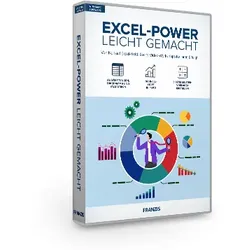
Excel-Power - leicht gemacht - VideolernkurseExcel Videolernkurs: Beherrschen Sie Excel in 6 Modulen ? von den Grundlagen bis zur KI-Unterstützung! Excel ist eines der leistungsfähigsten Programme zur Datenverarbeitung, Kalkulation und Analyse. Doch wie nutzen Sie Excel effizient und zeitsparend? Mit unserem umfassenden Videolernkurs in 6 Modulen lernen Sie Schritt für Schritt alle relevanten Funktionen ? von den ersten Eingaben über komplexe Formeln bis hin zum Einsatz künstlicher Intelligenz. Dieser Kurs richtet sich sowohl an Einsteiger als auch an Fortgeschrittene, die ihre Excel-Kenntnisse erweitern möchten.49,95 €*Versand: 0,00 €Sichere Weiterleitung zum Anbieter
-
Webinarvideo: Excel-Workshop 2/7 - Gestaltungsmöglichkeiten in ExcelEine Aufzeichnung des Webinars "Excel 2 - Gestaltungsmöglichkeiten in Excel" mit Thomas Dettweiler. Teil 2/7 - Die Gestaltungsmöglichkeiten in Excel: Excel dient primär der Kalkulation von Werten. Dennoch möchte man die Daten optisch mit Rahmen, Ausrichtung, Formen, Bildern, Kopf- & Fußzeilen etc. aufpeppen. Mit wenigen Mausklicks können Sie aus einer langweiligen Tabelle ein anschauliches Angebot/ eine anschauliche Rechnung erstellen oder Ihre Objekte aufpeppen. Als Grundlage wurde Excel 2010 verwendet. Die Beispiele funktionieren ab Version 2007, auch wenn die Optionsleisten ab Version 2013 wieder anders aussehen. Weitere Inhalte : Unterschied der Tabellen-Funktion zur manuellen Gestaltung einer Tabelle Gestaltung von Objektiven und Fotos Seitenlayout inkl. Kopf/Fußzeile und Druckoptionen Inklusive dem fertigen Excel-Beispiel-Sheet!19,00 €*Versand: 0,00 €Sichere Weiterleitung zum Anbieter
-
Wie kann ich in Power Query Excel-Duplikate zusammenführen?
In Power Query kannst du Duplikate zusammenführen, indem du die Funktion "Gruppieren nach" verwendest. Du kannst eine Spalte auswählen, nach der gruppiert werden soll, und dann eine Aggregatfunktion wie "Zählen" oder "Summe" auf eine andere Spalte anwenden, um die Duplikate zu kombinieren. Anschließend kannst du die Tabelle aktualisieren, um die Zusammenführung der Duplikate anzuzeigen. **
-
Kann mir jemand bei Excel VBA Power Query helfen?
Ja, ich kann Ihnen bei Excel VBA Power Query helfen. Bitte geben Sie mir weitere Informationen zu Ihrem Problem oder Ihrer Frage, damit ich Ihnen besser helfen kann. **
-
Wie kann ich in Power Query eine Ordnerstruktur ohne Dateien in Excel einlesen?
In Power Query kannst du eine Ordnerstruktur ohne Dateien in Excel einlesen, indem du den Schritt "Ordner" verwendest. Gehe dazu zu "Daten abrufen" > "Aus Datei" > "Aus Ordner". Wähle den Ordner aus, den du einlesen möchtest, und Power Query erstellt eine Tabelle mit den Ordnernamen und -pfaden. **
-
Was ist die Fehlermeldung bei Power Query aus Web?
Die Fehlermeldung bei Power Query aus Web kann je nach Art des Fehlers variieren. Mögliche Fehlermeldungen könnten beispielsweise auf eine fehlerhafte URL, eine Verbindungsunterbrechung oder eine ungültige Datenstruktur hinweisen. Es ist wichtig, die genaue Fehlermeldung zu überprüfen, um das Problem zu identifizieren und eine Lösung zu finden. **
Ähnliche Suchbegriffe für Power-Query-in-Excel
-
Webinarvideo: Excel-Workshop 3/7 - Diagramme in Excel erstellenEine Aufzeichnung des Webinars "Excel 3 - Diagramme erstellen und richtig einsetzen" mit Thomas Dettweiler. Teil 3/7 - Diagramme in Excel erstellen: In diesem Webinar geht es um die Diagrammbearbeitung. Neben den verschiedenen Diagrammtypen zeigen wir Ihnen, wie schnell und einfach Sie die Darstellung auf Ihre eigenen Wunschfarben abändern und das Layout des Diagramms verändern. Als Grundlage wurde Excel 2010 verwendet. Die Beispiele funktionieren ab Version 2007, auch wenn die Optionsleisten ab Version 2013 wieder anders aussehen. Weitere Inhalte Erstellen eines eigenen Diagrammlayout/-Designs Diagramm mit zwei Skalen bzw. unterschiedlichen Formaten Weitere Formatierungsmöglichkeiten Inklusive dem fertigen Excel-Beispiel-Sheet!19,00 €*Versand: 0,00 €Sichere Weiterleitung zum Anbieter
-
Microsoft Excel 2010 | Windows | Zertifizierter ShopMicrosoft Excel 2010: Eine leistungsstarke Tabellenkalkulationssoftware für Datenmanagement, Analyse und Visualisierung Microsoft Excel 2010 ist eine Tabellenkalkulationssoftware, die von Microsoft Corporation entwickelt wurde und Teil der Microsoft Office Suite ist. Es ist eine leistungsstarke und vielseitige Software, die von Einzelpersonen, Unternehmen und Organisationen aller Größenordnungen verwendet wird, um Daten zu verwalten, zu analysieren und zu visualisieren. Mit Microsoft Excel 2010 können Benutzer Daten in Tabellenform erfassen, organisieren und analysieren. Es bietet eine breite Palette von Funktionen und Tools, einschließlich Formeln, Diagrammen, Pivot-Tabellen, Datenfiltern und Makros, um komplexe Datenanalyse und Geschäftsberechnungen zu vereinfachen. Eine der bemerkenswertesten Funktionen von Excel 2010 ist die Möglichkeit, komplexe Datenmodelle zu erstellen und zu verwalten. Benutzer können Daten aus verschiedenen Quellen importieren und kombinieren, um leistungsstarke Analysen durchzuführen. Mit der Einführung von Power Pivot können Benutzer auch große Datenmengen aus verschiedenen Quellen verarbeiten und analysieren, ohne dass hierfür spezielle Datenbankkenntnisse erforderlich sind. Excel 2010 bietet auch eine umfangreiche Palette an Diagrammtypen und Formatierungsmöglichkeiten, um Daten visuell ansprechend zu präsentieren. Benutzer können beispielsweise 2D- und 3D-Diagramme, Kombinationsdiagramme, Säulen- und Balkendiagramme, Kreis- und Ringdiagramme sowie Liniendiagramme erstellen. Neben den Funktionen zur Datenanalyse und Visualisierung bietet Excel 2010 auch zahlreiche Tools zur Zusammenarbeit und zum Austausch von Daten. Mit der Integration von SharePoint können Benutzer Tabellen und Arbeitsmappen online teilen, Freigabe- und Bearbeitungsrechte verwalten und Echtzeitaktualisierungen durchführen. Insgesamt ist Microsoft Excel 2010 eine äußerst leistungsstarke und vielseitige Tabellenkalkulationssoftware, die von Einzelpersonen und Unternehmen gleichermaßen genutzt wird, um Daten zu erfassen, zu analysieren und zu visualisieren. Für wen ist Microsoft Excel 2010 | Windows geeignet? Microsoft Excel 2010 ist ein leistungsstarkes Tabellenkalkulationsprogramm, das für verschiedene Benutzergruppen geeignet ist. Hier sind einige Kategorien von Benutzern, für die Excel 2010 geeignet ist: Geschäftsleute: Excel 2010 ist ein beliebtes Tool für Geschäftsleute, insbesondere für Finanzanalysten, Buchhalter und Marketingprofis. Es ermöglicht diesen Benutzern, Daten zu analysieren, Berichte zu erstellen, Geschäftsvorgänge zu verfolgen und Budgets zu verwalten. Studenten: Excel 2010 ist auch ein wertvolles Werkzeug für Schüler und Studenten, die mit Zahlen arbeiten müssen. Es ist ideal für die Organisation von Daten, die Durchführung von Datenanalysen und die Erstellung von Diagrammen und Grafiken. Wissenschaftler und Forscher: Excel 2010 kann auch für wissenschaftliche Zwecke verwendet werden. Es kann Daten organisieren und analysieren, komplexe mathematische Funktionen ausführen und Datenvisualisierungen erstellen. Projektmanager: Excel 2010 bietet Projektmanagern ein nützliches Werkzeug zur Planung, Überwachung und Verfolgung von Projekten. Es kann verwendet werden, um Aufgaben zu planen, Projektzeitpläne zu erstellen und Projektbudgets zu verwalten. Privatanwender: Excel 2010 kann auch von privaten Benutzern genutzt werden, um persönliche Finanzen zu verwalten, Budgets zu erstellen, Einkaufslisten zu erstellen und sogar zur Erstellung von Haushaltsplänen. Insgesamt ist Microsoft Excel 2010 eine vielseitige Software, die für eine breite Palette von Benutzergruppen geeignet ist. Ob es sich um Geschäftsleute, Studenten, Wissenschaftler, Projektmanager oder private Benutzer handelt, Excel 2010 bietet zahlreiche Funktionen und Tools, die eine effektive Datenverarbeitung und -analyse ermöglichen. Vorteile von Microsoft Excel 2010 im Vergleich zu anderen Tabellenkalkulationssoftware Microsoft Excel 2010 bietet eine Reihe von Vorteilen gegenüber anderen Tabellenkalkulationsprogrammen. Hier sind einige der wichtigsten Vorteile: Benutzerfreundlichkeit: Excel 2010 verfügt über eine intuitive Benutzeroberfläche, die einfach zu erlernen und zu bedienen ist. Es bietet eine Vielzahl von Funktionen und Tools, die für den täglichen Gebrauch nützlich sind. Kompatibilität: Excel 2010 ist mit vielen anderen Microsoft Office-Produkten wie Word und PowerPoint sowie mit anderen Tabellenkalkulationsprogrammen wie Google Sheets kompatibel. Dadurch können Benutzer nahtlos zwischen verschiedenen Anwendungen wechseln. Leistung: Excel 2010 ist ein leistungsstarkes Tool, das große Datenmengen schnell und effizient verarbeiten kann. Es kann auch mit anderen Microsoft-Tools wie Power Query und Power Pivot integriert werden, um noch komplexere Datenanalysen durchzuführen. Anpassbarkeit: Excel 2010 ist sehr anpassbar und kann durch d...11,80 €*Versand: 0,00 €Sichere Weiterleitung zum Anbieter
-
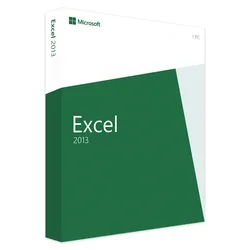
Microsoft Excel 2013 | Windows | Zertifizierter ShopMicrosoft Excel 2013: Leistungsstarke Tabellenkalkulationssoftware mit neuen Funktionen für Datenverarbeitung und Zusammenarbeit Microsoft Excel 2013 ist eine Tabellenkalkulationssoftware, die auf Windows-basierten Computern verwendet wird. Es bietet eine breite Palette von Funktionen und Tools, um Benutzern bei der Verarbeitung, Analyse und Visualisierung von Daten zu helfen. Eine der wichtigsten neuen Funktionen in Excel 2013 ist die Möglichkeit, Daten in Echtzeit in Diagrammen und Tabellen zu aktualisieren. Benutzer können Daten aus verschiedenen Quellen wie Websites, Datenbanken oder anderen Excel-Dateien abrufen und automatisch in Echtzeit aktualisieren lassen, ohne dass sie manuell aktualisiert werden müssen. Excel 2013 bietet auch eine verbesserte Benutzeroberfläche, die das Arbeiten mit der Software noch einfacher und intuitiver macht. Es enthält eine Reihe von vordefinierten Vorlagen, um Benutzern den Einstieg zu erleichtern, sowie eine schnelle Vorschau-Funktion, mit der Benutzer sehen können, wie ihre Arbeit aussieht, bevor sie sie speichern. Eine weitere wichtige Funktion von Excel 2013 ist die Integration mit SkyDrive, Microsofts Cloud-Speicherdienst. Benutzer können ihre Arbeitsmappen direkt in SkyDrive speichern und von jedem Computer mit Internetzugang aus darauf zugreifen, indem sie sich einfach bei ihrem SkyDrive-Konto anmelden. Excel 2013 bietet auch eine verbesserte Zusammenarbeit mit anderen Benutzern. Mehrere Benutzer können gleichzeitig an einer Arbeitsmappe arbeiten und Änderungen in Echtzeit sehen. Es bietet auch eine verbesserte Kommentierungsfunktion, mit der Benutzer Kommentare zu bestimmten Zellen hinzufügen können, um anderen Benutzern mitzuteilen, was in diesen Zellen passiert. Excel 2013 bietet auch verbesserte Business-Intelligence-Funktionen, einschließlich Power View und PowerPivot, mit denen Benutzer komplexe Datenanalysen durchführen und visuelle Berichte erstellen können. Diese Funktionen ermöglichen es Benutzern, Daten auf neue und spannende Weise zu visualisieren und präsentieren. Zusammenfassend bietet Microsoft Excel 2013 eine leistungsstarke und flexible Tabellenkalkulationssoftware, die eine breite Palette von Funktionen und Tools bietet, um Benutzern bei der Verarbeitung, Analyse und Visualisierung von Daten zu helfen. Mit seiner verbesserten Benutzeroberfläche, der Integration mit SkyDrive und den verbesserten Business-Intelligence-Funktionen ist Excel 2013 eine großartige Wahl für jeden, der mit Daten arbeitet. Für wen ist Microsoft Excel 2013 | Windows geeignet? Microsoft Excel 2013 ist eine professionelle Tabellenkalkulationssoftware, die für eine Vielzahl von Benutzern und Branchen geeignet ist. Hier sind einige Kategorien von Benutzern, für die Excel 2013 besonders nützlich sein kann: Unternehmen und Organisationen: Excel 2013 bietet leistungsstarke Business-Intelligence-Funktionen, die es Unternehmen und Organisationen ermöglichen, große Datenmengen zu verarbeiten und in sinnvolle Erkenntnisse zu verwandeln. Es kann für die Finanzplanung, Buchhaltung, Verwaltung von Inventar, Projektmanagement, Datenanalyse und vieles mehr eingesetzt werden. Forscher und Wissenschaftler: Excel 2013 kann verwendet werden, um Daten aus Experimenten, Feldstudien oder Umfragen zu verarbeiten und zu analysieren. Es bietet auch Funktionen für statistische Analyse, um Trends und Muster in Daten zu identifizieren. Lehrer und Studenten: Excel 2013 kann in der Schule und Universität eingesetzt werden, um komplexe mathematische oder statistische Probleme zu lösen, wissenschaftliche Daten zu analysieren oder Tabellen und Diagramme für Präsentationen zu erstellen. Datenanalysten und Berichtersteller: Excel 2013 bietet eine Reihe von Business-Intelligence-Tools wie Power Pivot und Power View, mit denen Datenanalysten komplexe Analysen durchführen und Berichte erstellen können, um Erkenntnisse zu präsentieren. Privatanwender: Excel 2013 kann auch für den persönlichen Gebrauch nützlich sein, z.B. für die Budgetierung, das Erstellen von Einkaufslisten oder zur Planung von Urlauben. Zusammenfassend ist Microsoft Excel 2013 für eine breite Palette von Benutzern geeignet, einschließlich Unternehmen, Forscher, Lehrer und Schüler, Datenanalysten und Privatanwender. Vorteile von Microsoft Excel 2013 im Vergleich zu anderen Tabellenkalkulationssoftware Hier sind einige Vorteile von Microsoft Excel 2013 im Vergleich zu anderen Tabellenkalkulationssoftware: Leistungsstarke Datenanalyse: Excel 2013 bietet leistungsstarke Funktionen für Datenanalyse und Business Intelligence, einschließlich Power Pivot und Power View, die es Benutzern ermöglichen, große Datenmengen zu verarbeiten und Erkenntnisse zu gewinnen. Einfache Zusammenarbeit: Excel 2013 bietet eine nahtlose Zusammenarbeit in Echtzeit, so dass Benutzer gemeinsam an Tabellen und Arbeitsmappen arbeiten können. Es gibt auch eine Kommentarfunktion, die es Benutzern ermöglicht, Kommentare hinzuzufügen und Feedback zu geben. Neue...14,80 €*Versand: 0,00 €Sichere Weiterleitung zum Anbieter
-
Microsoft Excel 2016 | Für Windows (Online Aktivierung)Microsoft Excel 2016 Ob Kostenplanung, Preisberechnung oder umfangreiche Datensammlung – Microsoft Excel 2016 bietet zahlreiche Möglichkeiten, Informationen auf dem Computer zu bearbeiten und übersichtlich zu organisieren. Arbeitsblätter können individuell aufgebaut, Zahlen miteinander verglichen und wiederkehrende Aufgaben mit Formeln vereinfacht werden. Damit eignet sich Excel 2016 für Unternehmen, Selbstständige, Homeoffice, Ausbildung, Studium und private Projekte. Wer Microsoft Excel 2016 günstig kaufen möchte, kann das Produkt bei LizenzOne.de bequem online bestellen. Flexible Arbeitsblätter für unterschiedliche Aufgaben Von einer einfachen Einkaufsliste bis zur umfangreichen Geschäftsübersicht können Sie Ihre Daten in Excel 2016 individuell anordnen. Zeilen und Spalten lassen sich passend zum jeweiligen Projekt strukturieren, während verschiedene Zahlen- und Textformate für ei...12,95 €*Versand: 0,00 €Sichere Weiterleitung zum Anbieter
-
Wie kann ich eine Access-Datenbank als Microsoft Query-Abfrage in Excel öffnen?
Um eine Access-Datenbank als Microsoft Query-Abfrage in Excel zu öffnen, öffne Excel und gehe zum Menüband "Daten". Klicke auf "Aus anderen Quellen abrufen" und wähle "Aus Microsoft Query". Wähle dann "MS Access Database" als Datenquelle aus und folge den weiteren Anweisungen, um die gewünschte Datenbank auszuwählen und die Abfrage zu erstellen. **
-
Geht es, eine Power Query zu aktualisieren oder einzufügen, wenn eine Zelle nicht leer ist?
Ja, es ist möglich, eine Power Query zu aktualisieren oder einzufügen, wenn eine Zelle nicht leer ist. Dazu kann eine Bedingung in der Power Query-Abfrage verwendet werden, um zu prüfen, ob die Zelle nicht leer ist. Wenn die Bedingung erfüllt ist, kann die Abfrage aktualisiert oder eingefügt werden. Andernfalls kann die Abfrage übersprungen oder eine andere Aktion ausgeführt werden. **
-
Wie kann ich das Server Query Passwort mit Server Query ändern?
Um das Server Query Passwort mit Server Query zu ändern, musst du dich zuerst mit dem Server verbinden. Dann kannst du den Befehl "serveredit virtualserver_query_password=neuespasswort" verwenden, um das Passwort zu ändern. Stelle sicher, dass du die entsprechenden Berechtigungen hast, um diese Änderung durchzuführen. **
-
Wie kann ich das Server Query Passwort mit Server Query ändern?
Um das Server Query Passwort mit Server Query zu ändern, musst du dich zuerst mit dem Server verbinden und dann das Befehlsfenster öffnen. Dort gibst du den Befehl "serveredit virtualserver_query_password=neuespasswort" ein und bestätigst mit Enter. Das Passwort wird dann geändert und du kannst es mit dem neuen Passwort verwenden. **
* Alle Preise verstehen sich inklusive der gesetzlichen Mehrwertsteuer und ggf. zuzüglich Versandkosten. Die Angebotsinformationen basieren auf den Angaben des jeweiligen Shops und werden über automatisierte Prozesse aktualisiert. Eine Aktualisierung in Echtzeit findet nicht statt, so dass es im Einzelfall zu Abweichungen kommen kann. ** Hinweis: Teile dieses Inhalts wurden von KI erstellt.